在使用Edge瀏覽器進行日常上網(wǎng)活動時,瀏覽器會存儲各種數(shù)據(jù)以提升用戶體驗,例如緩存文件、Cookies、歷史記錄、自動填充表單數(shù)據(jù)以及網(wǎng)站權限設置等。有時出于隱私保護、釋放存儲空間或解決網(wǎng)站加載問題的目的,用戶可能需要在不關閉瀏覽器的情況下清除這些保存的數(shù)據(jù)。幸運的是,Edge瀏覽器提供了靈活的工具,允許用戶在保持瀏覽器運行的執(zhí)行針對性的數(shù)據(jù)清理操作。以下是詳細的操作步驟與相關建議。
1. 訪問Edge瀏覽器的設置菜單
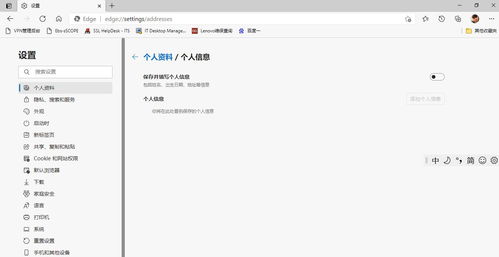
點擊Edge瀏覽器右上角的“設置及更多”按鈕(通常顯示為三個水平點),然后從下拉菜單中選擇“設置”選項。這將打開一個新的設置標簽頁,而不會中斷您當前瀏覽的網(wǎng)頁。
2. 導航至隱私、搜索和服務
在設置頁面的左側(cè)菜單中,找到并點擊“隱私、搜索和服務”選項。這個部分專門管理瀏覽器如何處理您的數(shù)據(jù),包括清除瀏覽數(shù)據(jù)的功能。
3. 選擇清除瀏覽數(shù)據(jù)
在“隱私、搜索和服務”頁面中,向下滾動找到“清除瀏覽數(shù)據(jù)”部分。點擊“選擇要清除的內(nèi)容”按鈕,這將彈出一個新的窗口,允許您詳細配置要刪除的數(shù)據(jù)類型。
4. 自定義數(shù)據(jù)清除選項
在彈出的窗口中,您可以選擇要清除的數(shù)據(jù)范圍和時間范圍。例如,您可以選擇清除“緩存圖像和文件”、“Cookies和其他站點數(shù)據(jù)”、“瀏覽歷史記錄”、“下載歷史記錄”或“密碼”等。關鍵優(yōu)勢在于,您可以根據(jù)需要勾選特定項目,而無需一次性清除所有數(shù)據(jù)。例如,如果只是想釋放緩存以加快頁面加載,可以僅選擇“緩存圖像和文件”。時間范圍選項(如過去一小時、一天、一周或所有時間)讓您能更精準地控制數(shù)據(jù)清理。完成選擇后,點擊“立即清除”按鈕。
5. 利用“立即清除”功能實現(xiàn)實時清理
Edge瀏覽器在執(zhí)行清除操作時,通常不會要求您關閉瀏覽器或當前標簽頁。這意味著您可以在后臺運行清理任務,同時繼續(xù)瀏覽其他網(wǎng)頁。清除過程可能需要幾秒鐘到幾分鐘,具體取決于數(shù)據(jù)量的大小,但瀏覽器界面會保持響應。
6. 針對特定站點的數(shù)據(jù)處理
如果您只想清除某個特定網(wǎng)站的數(shù)據(jù)(例如,Cookies或權限設置),可以在設置中的“Cookies和站點權限”部分進行操作。點擊該選項后,您可以查看并管理各個站點的數(shù)據(jù),選擇刪除特定站點的信息,而不會影響其他數(shù)據(jù)。
7. 自動清理功能的啟用
為了簡化數(shù)據(jù)管理,Edge瀏覽器還提供了自動清理功能。在“隱私、搜索和服務”頁面中,您可以設置“每次關閉瀏覽器時清除瀏覽數(shù)據(jù)”的選項,但如果您想在不關閉瀏覽器的情況下觸發(fā)清理,手動操作更為合適。另外,Edge的“睡眠標簽頁”功能可以幫助減少資源占用,間接優(yōu)化數(shù)據(jù)處理效率。
數(shù)據(jù)處理及存儲服務的關聯(lián)說明
Edge瀏覽器的數(shù)據(jù)清理功能與其內(nèi)置的數(shù)據(jù)處理及存儲服務緊密相關。瀏覽器通過本地存儲和云同步(如果啟用)來管理用戶數(shù)據(jù),清除操作會直接影響這些服務。例如,清除Cookies可能會使您退出已登錄的網(wǎng)站,而清除緩存可能導致網(wǎng)站暫時加載變慢(因為需要重新下載資源)。因此,建議在清除前考慮潛在影響,并定期備份重要信息(如保存的密碼)。
Edge瀏覽器通過直觀的設置界面,讓用戶能夠靈活地清除保存的數(shù)據(jù),無需中斷瀏覽體驗。結(jié)合自定義選項和實時操作能力,您可以輕松管理隱私和性能,從而享受更安全、高效的網(wǎng)絡環(huán)境。